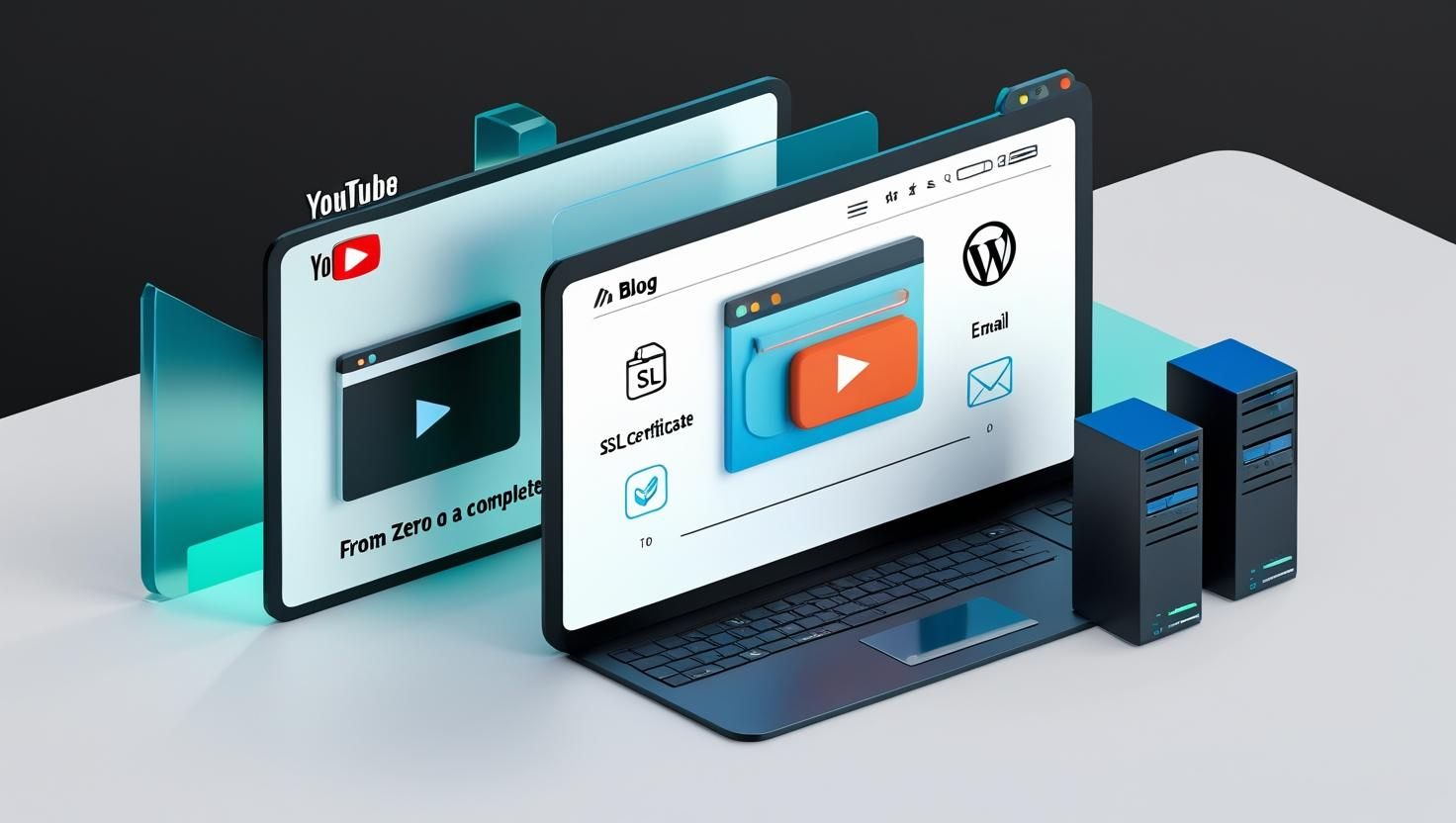
Diese Videoserie erklärt Schritt für Schritt, wie Sie eine vollständige Website erstellen, vom Domainkauf bis hin zur WordPress-Konfiguration und der personalisierten E-Mail-Adresse.
🔹Folge 0: Das Fundament. Proxmox-Cluster und High Availability (HA)
„Wenn sie nicht auf einem soliden Fundament steht, ist eine Website nur eine Sandburg, die auf den ersten Systemfehler wartet.“
Willkommen am Anfang einer faszinierenden Reise. Bevor wir Domains kaufen oder WordPress installieren, müssen wir darüber sprechen, wo Ihr zukünftiges Projekt beheimatet sein wird. Die meisten Tutorials lehren Sie, eine Website auf einem billigen Hosting zu platzieren und zu hoffen, dass sie funktioniert. In dieser Serie machen wir es anders: Wir bauen unsere eigene Enterprise-Infrastruktur.
Warum beginnen wir mit einem Cluster?
Stellen Sie sich vor, Ihr Server hat mitten in der Nacht ein Hardwareproblem. In einem gewöhnlichen Setup verschwindet Ihre Website. In einem Proxmox-Cluster mit Zeugen (QDevice) übernimmt der andere Server sofort den Dienst.
Was Sie in diesem Vorwort lernen werden:
Transformation gewöhnlicher Hardware: Wie man zwei Mini-PCs (NUCs) zu einer einzigen intelligenten Einheit verbindet.
Die Macht des Zeugen (QDevice): Wie ein drittes Gerät (sogar ein alter Laptop mit Ubuntu) im Falle eines Ausfalls entscheiden kann, wer online bleibt.
Echte Fehlerbehebung: Ich zeige Ihnen nicht nur die „perfekte“ Variante, sondern auch, wie Sie SSH-Berechtigungsfehler, blockierte Repositorys und Netzwerkkonfigurationen meistern, die selbst Profis Kopfzerbrechen bereiten.
Anmerkung des Autors: Diese Folge ist das Fundament. Es mag der technischste Teil der Serie sein, aber sobald Sie fertig sind, werden Sie eine Ruhe haben, die Ihnen kein 5-Euro-Hosting-Service bieten kann: die Gewissheit, dass Ihre Website tech.renuka.ro auf einer unzerstörbaren Infrastruktur steht.
Leitfaden: Konfiguration eines Quorum-Geräts (Zeuge) in Proxmox 8/9
Wenn Sie ein Cluster aus nur zwei Proxmox-Knoten haben, benötigen Sie eine dritte Stimme, um die Mehrheit (Quorum) zu behalten, falls ein Server ausfällt. Diese Rolle wird von einem QDevice übernommen (ein einfacher Container oder PC mit Linux).
a. Vorbereitung der Proxmox-Knoten (PVE1 und PVE2)
Standardmäßig ist bei Proxmox das „Enterprise“-Repository aktiviert. Für die kostenlose Version müssen wir die apt Quellen bereinigen, um das Corosync-Paket installieren zu können.
Befehle zum Bereinigen und Aktivieren der No-Subscription-Quellen:
Bash
# Entfernen der Enterprise-Quellen (.list und .sources Formate)
rm -f /etc/apt/sources.list.d/pve-enterprise.list
rm -f /etc/apt/sources.list.d/pve-enterprise.sources
rm -f /etc/apt/sources.list.d/ceph.sources

# Hinzufügen der kostenlosen Quellen
echo "deb http://download.proxmox.com/debian/pve trixie pve-no-subscription" > /etc/apt/sources.list.d/pve-no-sub.list
echo "deb http://download.proxmox.com/debian/ceph-squid trixie no-subscription" > /etc/apt/sources.list.d/ceph-no-sub.list

# Aktualisierung und Installation des QDevice-Pakets
apt update && apt install corosync-qdevice -y
b. Vorbereitung des Zeugen (Ubuntu / Debian – IP: 192.168.1.101)
Der Zeuge benötigt das Corosync-Netzwerkpaket und einen entspannten SSH-Zugang für die Erstkonfiguration.
Auf dem Zeugen:
Bash
sudo apt update && sudo apt install corosync-qnetd -y
Freischaltung des Zugangs für Proxmox (Lösung für “Permission Denied”): Proxmox erzwingt die Verbindung über den Benutzer root. Wenn wir einen anderen Benutzer verwenden (z. B. bogdan), müssen wir die Schlüssel verschieben:
Bash
# Auf Ubuntu ausführen, um Root-Zugriff mit dem Benutzerschlüssel zu erlauben
sudo mkdir -p /root/.ssh
sudo cp /home/bogdan/.ssh/authorized_keys /root/.ssh/authorized_keys
sudo chmod 700 /root/.ssh
sudo chmod 600 /root/.ssh/authorized_keys

# Sicherstellen, dass SSH den Root-Login erlaubt
sudo sed -i 's/#PermitRootLogin.*/PermitRootLogin yes/' /etc/ssh/sshd_config
sudo systemctl restart ssh
c. Den Cluster verbinden (Die Große Vereinigung)
Dieser Befehl wird nur auf dem ersten Proxmox-Knoten (PVE1) ausgeführt. Er generiert die Zertifikate und verteilt sie im gesamten Cluster.
Auf Proxmox (PVE1):
Bash
# Synchronisierung der SSH-Schlüssel (falls noch nicht geschehen)
ssh-copy-id [email protected]

# Finale QDevice-Konfiguration
pvecm qdevice setup 192.168.1.101
d. Status-Überprüfung
Um zu bestätigen, dass wir nun 3 Stimmen haben, verwenden wir:
Bash
pvecm statusGewünschtes Ergebnis:
Total votes: 3
Quorum: 2
Flags: Quorate Qdevice
🔹 Folge 1: Auswahl und Kauf einer günstigen Domain – Namecheap –
1. Den “Upselling”-Prozess verstehen (Unnötige Kosten vermeiden)
- Namecheap wird Ihnen SSL, VPN oder Premium DNS im Warenkorb vorschlagen. Haken Sie diese nicht an! In den nächsten Folgen zeige ich Ihnen, wie Sie dieselben (und sogar bessere) Vorteile mit Cloudflare und unserem eigenen Server erzielen können. Warum ein Jahresabo bezahlen, wenn Sie volle Kontrolle und Nullkosten haben können?
2. “Privacy Protection” (WhoisGuard)
- Während andere 10-15 $ pro Jahr verlangen, nur damit Ihre Privatadresse und Telefonnummer nicht öffentlich werden, Namecheap bietet diese Schutzfunktion GRATIS, ein Leben lang.
⚠️ Achtung bei „Verlängerungspreis“ und automatischer Abrechnung
Auch wenn Namecheap eine der fairsten Plattformen ist, sollten Sie ein informierter Käufer sein. Hier sind die zwei goldenen Regeln:
- Überprüfen Sie den Preis für das 2. Jahr
Viele Angebote (z. B. .com-Domains für 5-6 $) gelten nur für das erste Jahr. Bevor Sie bezahlen, schauen Sie unter den aktuellen Preis; dort sehen Sie „Retail price“ oder „Renewal price“. In der Regel steigt dieser auf 14-16 $.
Tipp: Wenn Ihr Projekt langfristig angelegt ist, berechnen Sie Ihr Budget basierend auf dem Verlängerungspreis, nicht auf dem Aktionspreis.
- Deaktivieren Sie die „Automatische Verlängerung“ (Auto-Renew)
Wenn Sie nur eine Idee testen und nicht möchten, dass nach 12 Monaten Geld von Ihrer Karte abgebucht wird, müssen Sie die automatische Verlängerung deaktivieren.
🔹 Folge 2: Domain-Konfiguration in Cloudflare + kostenloses SSL
DIE PRÄAMBEL
1. Warum Cloudflare und nicht das kostenpflichtige SSL von Namecheap?
- In der vorherigen Folge haben wir die SSL-Angebote für 10-15 $ pro Jahr abgelehnt. Warum? Weil Cloudflare uns dasselbe (und viel mehr) KOSTENLOS bietet. Cloudflare ist nicht nur ein Anbieter von SSL-Zertifikaten; es ist ein Schutzschild (WAF), ein System zur Website-Beschleunigung und ein DNS-Manager, der viel schneller ist als der Standard.
2. “DNS-Propagierung” (Geduld ist der Schlüssel)
- Nachdem Sie die Nameserver in Namecheap geändert haben (https://www.google.com/search?q=ns1.cloudflare.com, https://www.google.com/search?q=ns2.cloudflare.com), geraten Sie vielleicht in Panik, wenn die Seite nicht sofort funktioniert. Die DNS-Propagierung kann zwischen 5 Minuten und 24 Stunden dauern. Fangen Sie nicht an, die Einstellungen zehnmal zu ändern; prüfen Sie den Status in Cloudflare, bis das grüne Label erscheint: „Great news! Cloudflare is now protecting your site.“
⚠️ Achtung bei der SSL-Konfiguration: Modus „Full“ vs. „Flexible“
Cloudflare bietet mehrere Verschlüsselungsoptionen an. Hier ist, was Sie wissen müssen, um „Too many redirects“-Fehler zu vermeiden:
- Flexible-Modus: Verschlüsselt nur den Datenverkehr zwischen dem Besucher und Cloudflare. (Nützlich, wenn Ihr Server überhaupt kein SSL hat).
- Full / Full (Strict) Modus: Verschlüsselt den gesamten Pfad, vom Besucher bis zu Ihrem Proxmox/CyberPanel-Server.
Tipp: Da wir in Folge 3 unser eigenes Control Panel installieren werden, empfehle ich, schon jetzt den Modus Full einzustellen. Dies ist der Sicherheitsstandard für 2026.
Zwei „Must-Have“-Einstellungen in Cloudflare
Aktivieren Sie sofort diese zwei Optionen im Tab SSL/TLS -> Edge Certificates:
- Always Use HTTPS: Leitet jeden Besucher, der http:// eingibt, automatisch auf die sichere https://-Version um. Null Aufwand, maximale Sicherheit.
- Automatic HTTPS Rewrites: Behebt „Mixed Content“-Probleme (wenn alte Bilder oder Skripte über unsichere Links geladen werden).
🔹 Folge 3: Proxmox-Installation und Erstellung eines Containers für CyberPanel
Installation von Proxmox auf einem lokalen Server und Konfiguration eines Containers mit CyberPanel.
🔹 Folge 4: Hinzufügen der Domain in CyberPanel und WordPress-Installation
Domain-Konfiguration in CyberPanel, WordPress-Installation mit SSL.
🔹 Folge 5: Einrichtung einer personalisierten E-Mail-Adresse auf der Domain
Erstellung der Adresse [email protected] und deren Nutzung in Webmail und externen Clients.
🔹 Folge 3: Proxmox-Installation und Container-Erstellung für CyberPanel
Installation von Proxmox auf einem lokalen Server und Konfiguration eines Containers mit CyberPanel.
🔹 Folge 4: Domain in CyberPanel hinzufügen und WordPress installieren
Domain-Konfiguration in CyberPanel, WordPress-Installation mit SSL.
🔹 Folge 5: Konfiguration einer personalisierten E-Mail-Adresse auf der Domain
Erstellung der Adresse [email protected] und deren Nutzung in Webmail und externen Clients.