
Această serie video explică pas cu pas cum să creezi un site complet, de la achiziția domeniului până la configurarea WordPress și adresa de e-mail personalizată.
🔹Episodul 0: Fundația. Cluster Proxmox și High Availability (HA)
„Dacă nu este pe o bază solidă, un site este doar un castel de nisip care așteaptă prima eroare de sistem.”
Bun venit la începutul unei călătorii fascinante. Înainte de a cumpăra domenii sau de a instala WordPress, trebuie să vorbim despre unde va locui viitorul tău proiect. Majoritatea tutorialelor te învață să pui un site pe un hosting ieftin și să speri că va merge. În această serie, facem lucrurile altfel: construim propria noastră infrastructură de tip Enterprise.
De ce începem cu un Cluster?
Imaginează-ți că serverul tău are o problemă hardware în mijlocul nopții. Într-un setup obișnuit, site-ul tău dispare. Într-un Cluster Proxmox cu Arbitru (QDevice), celălalt server preia ștafeta imediat.
Ce vei învăța în această prefață:
Transformarea hardware-ului obișnuit: Cum să legi două mini-PC-uri (NUC-uri) într-o singură entitate inteligentă.
Puterea Arbitrului (QDevice): Cum un al treilea dispozitiv (chiar și un laptop vechi cu Ubuntu) poate decide cine rămâne online în caz de avarie.
Depanarea reală: Nu vă arăt doar varianta „perfectă”, ci și cum să treceți peste erorile de permisiuni SSH, repository-uri blocate și configurări de rețea care dau bătăi de cap chiar și profesioniștilor.
Nota autorului: Acest episod este fundația. Poate fi cea mai tehnică parte a seriei, dar odată ce ai terminat, vei avea o liniște pe care niciun serviciu de hosting de 5 euro nu ți-o poate oferi: certitudinea că site-ul tău tech.renuka.ro stă pe o infrastructură indestructibilă.
Ghid: Configurarea unui Quorum Device (Arbitru) în Proxmox 8/9
Atunci când ai un cluster format din doar două noduri Proxmox, ai nevoie de un al treilea vot pentru a menține majoritatea (Quorum) în cazul în care un server pică. Acest rol este îndeplinit de un QDevice (un simplu container sau PC cu Linux).
a. Pregătirea nodurilor Proxmox (PVE1 și PVE2)
Implicit, Proxmox vine cu repository-urile „Enterprise” activate. Pentru varianta gratuită, trebuie să curățăm sursele apt pentru a putea instala pachetul de corosync.
Comenzi de curățare și activare surse No-Subscription:
Bash
# Eliminarea surselor enterprise (format .list și .sources)
rm -f /etc/apt/sources.list.d/pve-enterprise.list
rm -f /etc/apt/sources.list.d/pve-enterprise.sources
rm -f /etc/apt/sources.list.d/ceph.sources

# Adăugarea surselor gratuite
echo "deb http://download.proxmox.com/debian/pve trixie pve-no-subscription" > /etc/apt/sources.list.d/pve-no-sub.list
echo "deb http://download.proxmox.com/debian/ceph-squid trixie no-subscription" > /etc/apt/sources.list.d/ceph-no-sub.list

# Actualizarea și instalarea pachetului QDevice
apt update && apt install corosync-qdevice -y
b. Pregătirea Arbitrului (Ubuntu / Debian – IP: 192.168.1.101)
Arbitrul are nevoie de pachetul de rețea corosync și de acces SSH relaxat pentru configurarea inițială.
Pe Arbitru:
Bash
sudo apt update && sudo apt install corosync-qnetd -y
Deblocarea accesului pentru Proxmox (Soluția pentru “Permission Denied”): Proxmox forțează conexiunea prin utilizatorul root. Dacă folosim un alt utilizator (ex: bogdan), trebuie să mutăm cheile:
Bash
# Execută pe Ubuntu pentru a permite accesul root cu cheia utilizatorului
sudo mkdir -p /root/.ssh
sudo cp /home/bogdan/.ssh/authorized_keys /root/.ssh/authorized_keys
sudo chmod 700 /root/.ssh
sudo chmod 600 /root/.ssh/authorized_keys

# Asigură-te că SSH permite logarea root
sudo sed -i 's/#PermitRootLogin.*/PermitRootLogin yes/' /etc/ssh/sshd_config
sudo systemctl restart ssh
c. Legarea Clusterului (Marea Unire)
Această comandă se execută doar pe primul nod Proxmox (PVE1). Ea va genera certificatele și le va distribui în tot clusterul.
Pe Proxmox (PVE1):
Bash
# Sincronizarea cheilor SSH (dacă nu e deja făcută)
ssh-copy-id [email protected]

# Configurarea finală a QDevice
pvecm qdevice setup 192.168.1.101
d. Verificarea statusului
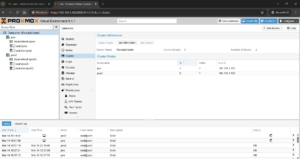
Pentru a confirma că avem acum 3 voturi, folosim:
Bash
pvecm statusRezultatul dorit:
Total votes: 3
Quorum: 2
Flags: Quorate Qdevice
🔹 Episodul 1: Alegerea și cumpărarea unui domeniu ieftin – Namecheap –
1. Vizualizarea procesului de “Upselling” (Evitarea costurilor inutile)
- Namecheap o să vă propună SSL, VPN sau Premium DNS în coș. Nu le bifați! În episoadele următoare, vă voi arăta cum să obțineți aceleași beneficii (și chiar mai bune) folosind Cloudflare și propriul nostru server. De ce să plătești abonament anual când poți avea control total și costuri zero?
2. “Privacy Protection” (WhoisGuard)
- În timp ce alții îți cer 10-15$ pe an doar ca să nu îți facă publică adresa de acasă și numărul de telefon, Namecheap oferă această protecție GRATUIT, pe viață.
⚠️ Atenție la „Prețul de Reînnoire” și Decontarea Automată
Chiar dacă Namecheap este una dintre cele mai corecte platforme, trebuie să fii un cumpărător informat. Iată cele două reguli de aur:
- Verifică prețul din anul 2
Multe promoții (de exemplu, domenii .com la 5-6$) sunt valabile doar pentru primul an. Înainte de a plăti, uită-te sub prețul actual; vei vedea „Retail price” sau „Renewal price”. De regulă, acesta sare la 14-16$.
Sfat: Dacă proiectul tău este unul pe termen lung, calculează-ți bugetul pornind de la prețul de reînnoire, nu de la cel promoțional.
- Oprește „Decontarea Automată” (Auto-Renew)
Dacă doar testezi o idee și nu vrei să te trezești cu banii luați de pe card peste 12 luni, trebuie să dezactivezi reînnoirea automată.
🔹 Episodul 2: Configurarea domeniului în Cloudflare + SSL gratuit
PREAMBUL
1. De ce Cloudflare și nu SSL-ul plătit de la Namecheap?
- În episodul anterior am refuzat ofertele de SSL de 10-15$ pe an. De ce? Pentru că Cloudflare ne oferă același lucru (și mult mai mult) GRATUIT. Cloudflare nu este doar un furnizor de certificate SSL; este un scut de protecție (WAF), un sistem de accelerare a site-ului și un manager DNS mult mai rapid decât cel standard.
2. “Propagarea DNS” (Răbdarea e cheia)
- După ce schimbi Nameserverele în Namecheap (https://www.google.com/search?q=ns1.cloudflare.com, https://www.google.com/search?q=ns2.cloudflare.com), s-ar putea să te panichezi că site-ul nu merge imediat. Propagarea DNS poate dura de la 5 minute până la 24 de ore. Nu te apuca să schimbi setările de zece ori; verifică statusul în Cloudflare până când apare eticheta verde: “Great news! Cloudflare is now protecting your site.”
⚠️ Atenție la Configurarea SSL: Modul “Full” vs “Flexible”
Cloudflare îți oferă mai multe opțiuni de criptare. Iată ce trebuie să știi pentru a evita erorile de tip “Too many redirects”:
- Modul Flexible: Criptează doar traficul dintre vizitator și Cloudflare. (Util dacă serverul tău nu are deloc SSL).
- Modul Full / Full (Strict): Criptează tot traseul, de la vizitator până la serverul tău Proxmox/CyberPanel.
Sfat: Deoarece în Episodul 3 vom instala propriul nostru panou de control, îți recomand să setezi de acum modul Full. Este standardul de securitate pentru 2026.
Două setări “Must-Have” în Cloudflare
Activează imediat aceste două opțiuni din tab-ul SSL/TLS -> Edge Certificates:
- Always Use HTTPS: Redirecționează automat orice vizitator care scrie http:// către varianta securizată https://. Zero efort, securitate maximă.
- Automatic HTTPS Rewrites: Rezolvă problemele de “Mixed Content” (când ai poze sau scripturi vechi care încarcă pe legături nesecurizate).
🔹 Episodul 3: Instalare Proxmox și creare container pentru CyberPanel
Instalare Proxmox pe un server local și configurare container cu CyberPane
🔹 Episodul 4: Adăugare domeniu în CyberPanel și instalare WordPress
Configurare domeniu în CyberPanel, instalare WordPress cu SSL.
🔹 Episodul 5: Configurare adresă de email personalizată pe domeniu
Creare adresă [email protected] și folosirea ei în webmail și clienți externi.